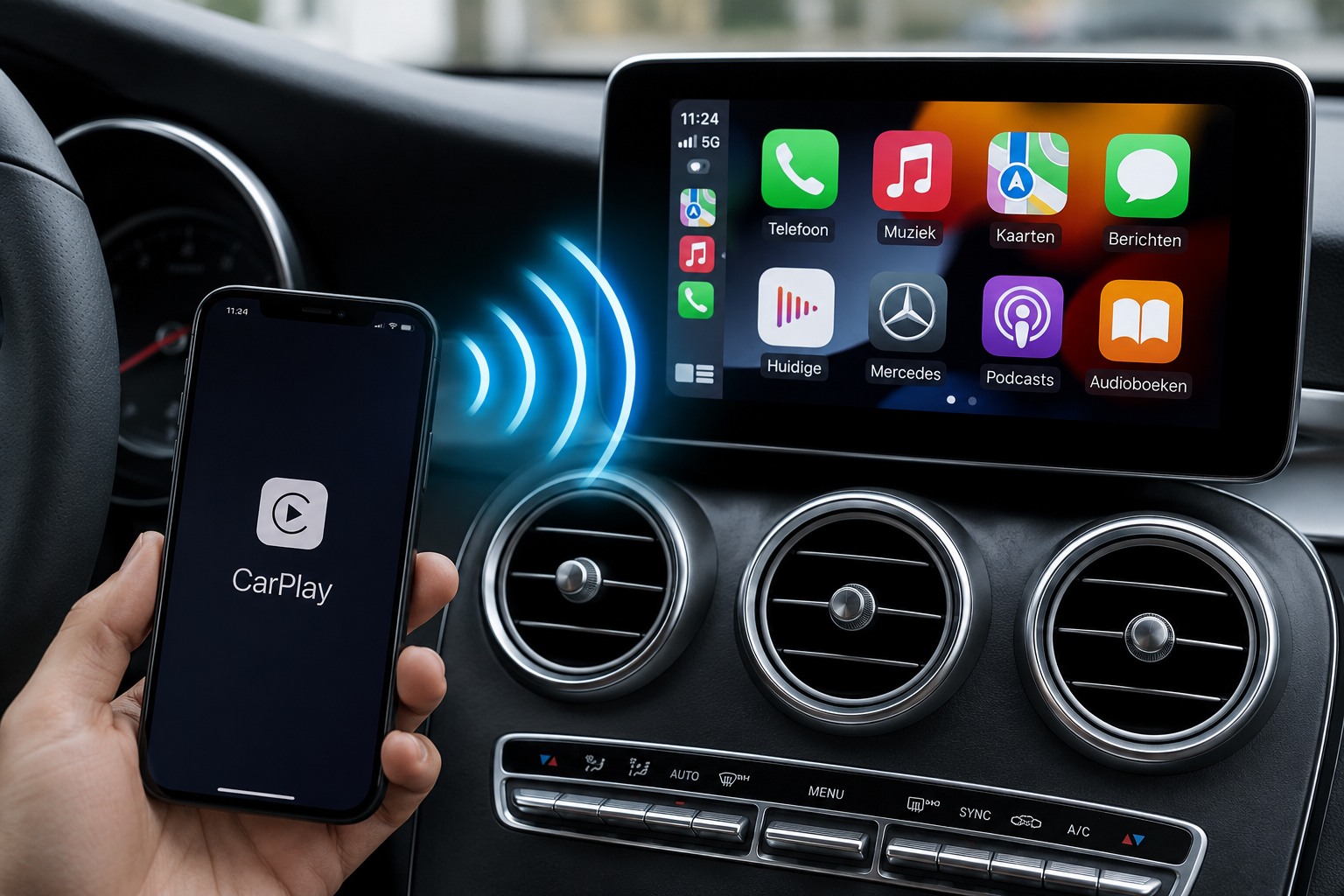
Met draadloze Android Auto zie je je navigatie, muziek en berichten op het scherm van de auto, zonder dat je telefoon aan een kabel hangt. Het koppelen doe je één keer en duurt maar een minuut. In dit artikel lees je welke telefoon je nodig hebt, hoe je hem stap voor stap koppelt en wat je doet als het niet meteen lukt.
Welke telefoon heb je nodig?
Draadloze Android Auto werkt op vrijwel alle Android-telefoons van de laatste jaren. Controleer het volgende:
 Android 11 of nieuwer. Bij Samsung en Google Pixel werkt het vaak ook al vanaf Android 10.
- Wifi op 5 GHz. Bijna alle moderne telefoons ondersteunen dit. Je hoeft niet met een wifi-netwerk verbonden te zijn.
- Bluetooth staat aan. Daarmee start de verbinding, daarna gaan beeld en geluid via wifi.
- De Android Auto-app is bijgewerkt. Vanaf Android 10 zit Android Auto al in de telefoon, je vindt het bij Instellingen › Verbonden apparaten › Verbindingsvoorkeuren › Android Auto.
Je telefoon koppelen in 4 stappen
- Stap 1: Start de auto, zet de auto stil en open Android Auto op het scherm. Bij een CarPlayBox of een groter scherm van AutoDraadloos staat het scherm dan klaar om te koppelen.
- Stap 2: Zoek op je telefoon bij Bluetooth naar de naam die op het autoscherm staat en tik erop.
- Stap 3: Controleer of de koppelcode op je telefoon en op het scherm hetzelfde is en bevestig. Sta daarna de meldingen van Android Auto toe, zoals toegang tot je contacten en berichten.
- Stap 4: Na een paar seconden verschijnt Android Auto op het scherm. Klaar!
Vanaf nu maakt je telefoon vanzelf verbinding zodra je instapt en de auto start. Je telefoon mag gewoon in je zak of tas blijven.

Het scherm naar je hand zetten
Welke apps je op het autoscherm ziet, stel je in op je telefoon. Open de instellingen van Android Auto en kies “Launcher aanpassen”. Daar zet je de apps die je het meest gebruikt, zoals Google Maps, Waze of Spotify, bovenaan en haal je apps weg die je onderweg niet nodig hebt. Op zoek naar handige apps? Bekijk dan de beste apps voor Apple CarPlay en Android Auto.
Lukt het niet? Probeer dit
- Zet Bluetooth en wifi op je telefoon even uit en weer aan.
- Werk de Android Auto-app bij via de Play Store en herstart je telefoon.
- Verwijder de auto uit je Bluetooth-lijst en uit “Eerder verbonden auto's” in de Android Auto-instellingen, en koppel daarna opnieuw.
- Staat de energiebesparing of batterijbesparing aan? Zet die even uit, die kan de wifi-verbinding blokkeren.
- Is er een andere telefoon in de buurt die eerder gekoppeld was? Die kan de verbinding overnemen. Zet daar even Bluetooth uit.
Werkt het daarna nog steeds niet? In ons artikel CarPlay of Android Auto werkt niet staan nog meer oplossingen.
Heeft je auto nog geen Android Auto?
Veel auto's van een paar jaar oud hebben geen Android Auto, of alleen met een kabel. Dat is op te lossen. Met de CarPlayBox krijgt het originele scherm van je auto draadloos Android Auto én Apple CarPlay. Wil je meer overzicht, dan kan het ook met een groter touchscreen. Wij bouwen het in bij jou thuis of op je werk.
Offerte aanvragen
Conclusie
Draadloze Android Auto instellen is zo gebeurd: Bluetooth en wifi aan, de auto koppelen en de meldingen toestaan. Daarna maakt je telefoon elke rit vanzelf verbinding. Heb je een iPhone? Lees dan hoe je draadloze Apple CarPlay instelt.
AutoDraadloos is gespecialiseerd in Apple CarPlay, Android Auto en infotainment-upgrades voor Mercedes-Benz, BMW, Audi, Volkswagen en andere automerken. Onze artikelen zijn gebaseerd op praktijkervaring, productkennis en de installaties die wij dagelijks uitvoeren.
Dit artikel is voor het laatst gecontroleerd en bijgewerkt op .