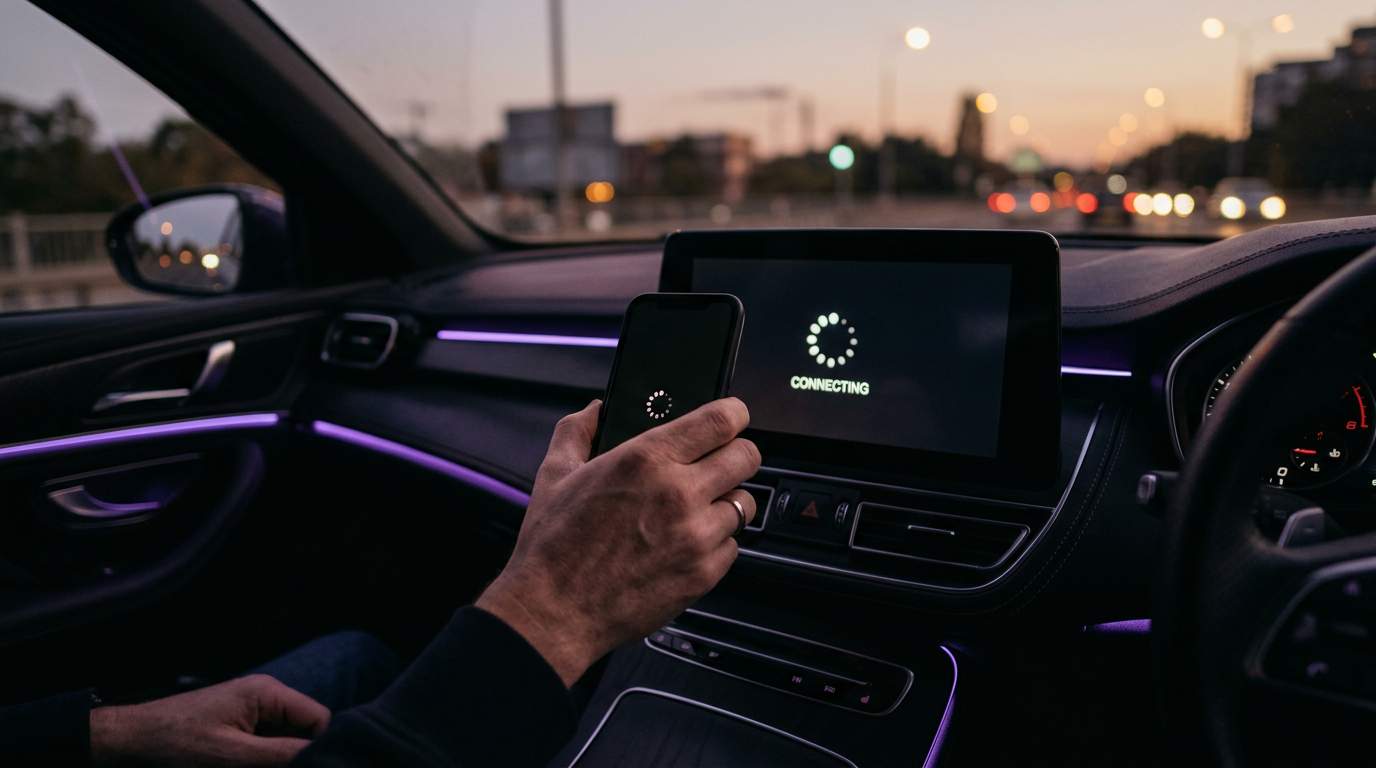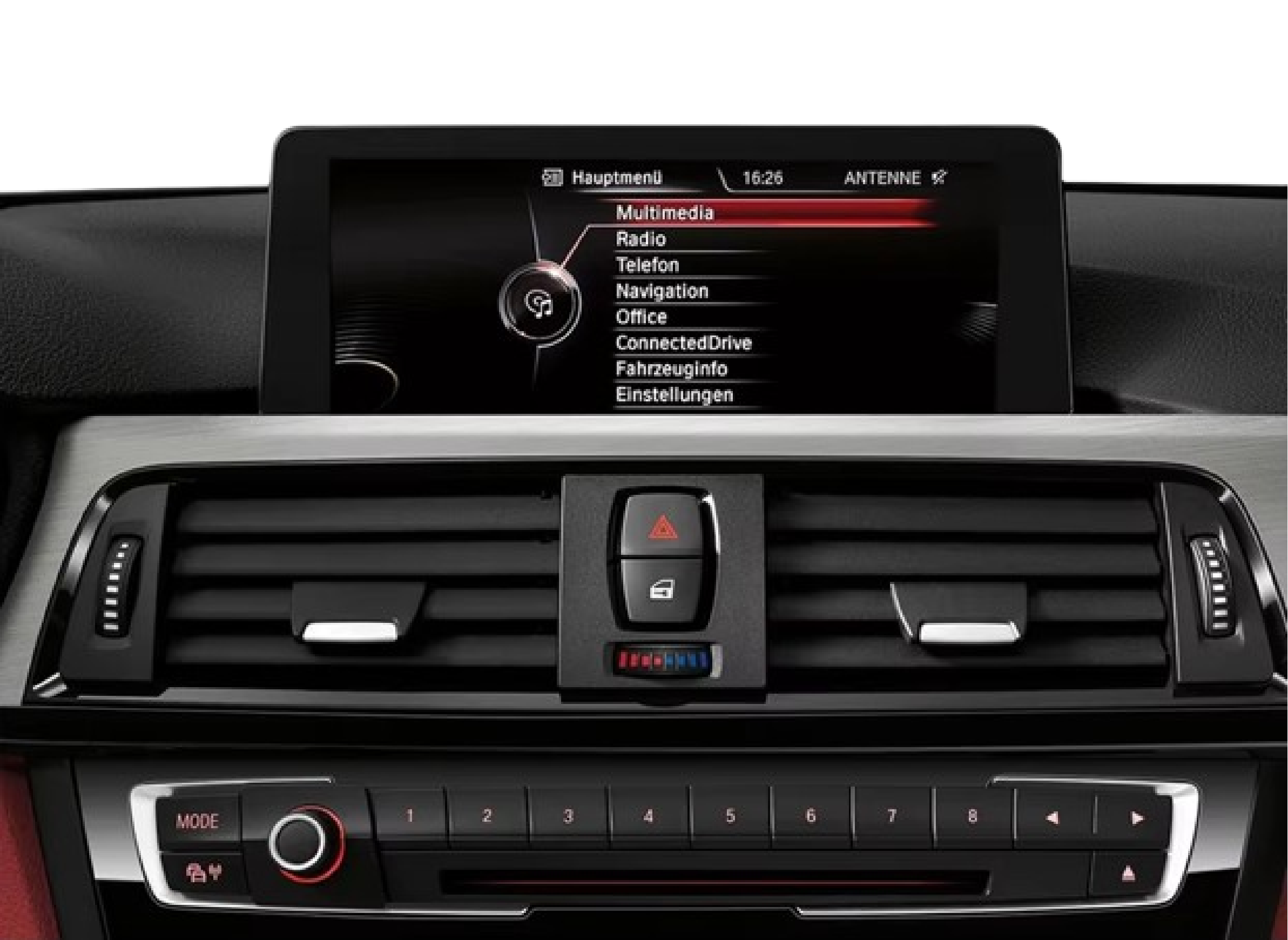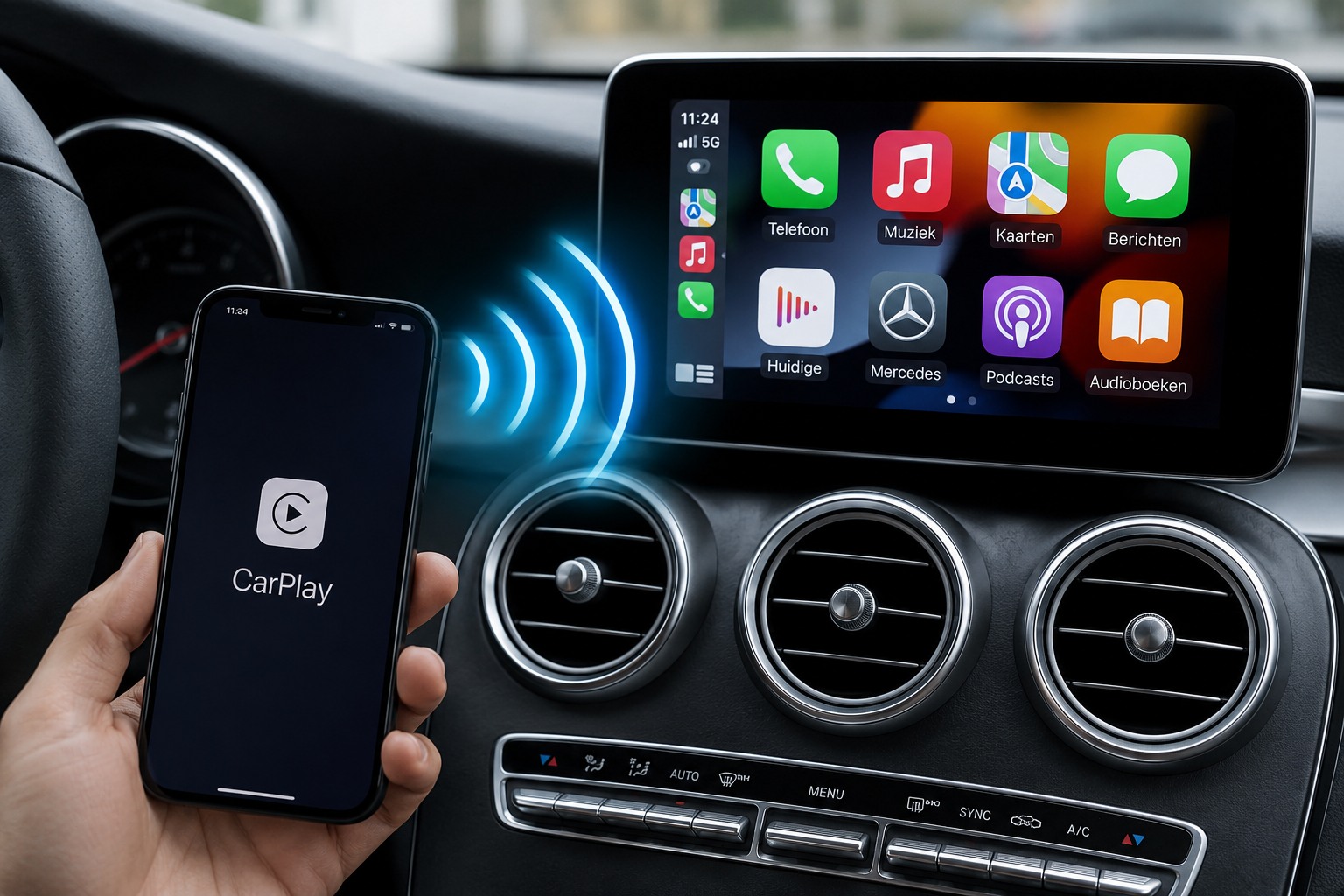
Heb je net Apple CarPlay laten inbouwen, of rijd je voor het eerst in een auto met draadloze CarPlay? Het koppelen van je iPhone duurt maar een minuut. In dit artikel lees je stap voor stap hoe je het instelt, hoe je de apps op het scherm in de goede volgorde zet en wat je doet als het niet meteen lukt.
Dit moet aan staan op je iPhone
Draadloze CarPlay gebruikt Bluetooth om de verbinding te starten en daarna wifi voor het beeld en geluid. Controleer daarom eerst deze instellingen:
 Bluetooth staat aan (Instellingen › Bluetooth).
- Wifi staat aan. Je hoeft niet met een netwerk verbonden te zijn.
- Siri staat aan (Instellingen › Siri). Zonder Siri start CarPlay niet.
- Je iPhone heeft een recente versie van iOS.
Je iPhone koppelen in 4 stappen
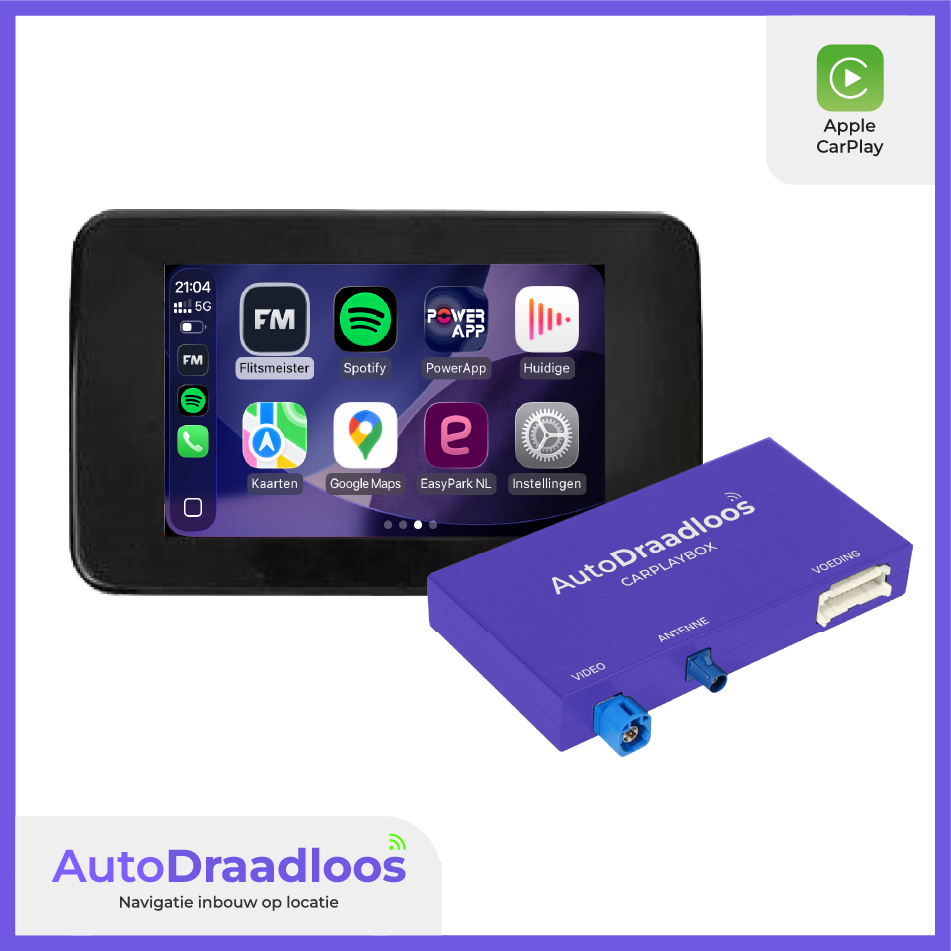
- Stap 1: Start de auto en open op het scherm Apple CarPlay. Bij een CarPlayBox of een groter scherm van AutoDraadloos staat het scherm dan klaar om te koppelen.
- Stap 2: Ga op je iPhone naar Instellingen › Algemeen › CarPlay en kies je auto bij “Beschikbare auto's”. Zie je hem niet, zoek dan in het Bluetooth-menu naar de naam die op het autoscherm staat.
- Stap 3: Bevestig de koppelcode op je iPhone en tik op “Gebruik CarPlay”.
- Stap 4: Na een paar seconden verschijnt CarPlay op het scherm. Klaar!
Voortaan hoef je niets meer te doen: zodra je instapt en de auto start, maakt je iPhone vanzelf verbinding.
De apps op het scherm ordenen
Welke apps je op het autoscherm ziet en in welke volgorde, stel je in op je iPhone. Ga naar Instellingen › Algemeen › CarPlay, kies je auto en tik op “Pas aan”. Sleep de apps die je het meest gebruikt, zoals je navigatie en muziek, naar voren. Apps die je niet nodig hebt, haal je van het scherm. Op zoek naar handige apps? Bekijk dan de beste apps voor Apple CarPlay en Android Auto.
Lukt het niet? Probeer dit
- Zet Bluetooth en wifi op je iPhone even uit en weer aan.
- Verwijder de auto bij Instellingen › Algemeen › CarPlay (“Vergeet deze auto”) en koppel opnieuw.
- Controleer of de vliegtuigmodus uit staat en Siri aan staat.
- Is er een andere telefoon in de buurt die eerder gekoppeld was? Die kan de verbinding overnemen. Zet daar even Bluetooth uit.
Werkt het daarna nog steeds niet? In ons artikel CarPlay of Android Auto werkt niet staan nog meer oplossingen. En je kunt ons natuurlijk altijd een berichtje sturen.
En Android Auto?
Ook Android Auto werkt draadloos met de systemen die wij inbouwen. Zet Bluetooth en wifi aan, open op het autoscherm Android Auto en volg de stappen op je telefoon. Bij de eerste keer vraagt je telefoon om een paar toestemmingen. Daarna verbindt ook Android Auto voortaan vanzelf.
Offerte aanvragen
Conclusie
Draadloze Apple CarPlay instellen is zo gebeurd: Bluetooth, wifi en Siri aan, je auto kiezen bij Instellingen › Algemeen › CarPlay en de koppeling bevestigen. Daarna maakt je iPhone elke rit vanzelf verbinding. Heeft je auto nog geen CarPlay? Met de CarPlayBox of een groter CarPlay-scherm krijg je draadloze CarPlay en Android Auto, met montage bij jou op locatie.
AutoDraadloos is gespecialiseerd in Apple CarPlay, Android Auto en infotainment-upgrades voor Mercedes-Benz, BMW, Audi, Volkswagen en andere automerken. Onze artikelen zijn gebaseerd op praktijkervaring, productkennis en de installaties die wij dagelijks uitvoeren.
Dit artikel is voor het laatst gecontroleerd en bijgewerkt op .